Tampilkan postingan dengan label Free Software. Tampilkan semua postingan

Kamis, 05 September 2013

AdwCleaner Hapus Toolbar, Adware dan Aplikasi tak diinginkan di Browser

Ketika kita sering menginstall (coba-coba) software baru, berselancar internet sana-sini, biasanya lama-kelamaan tanpa kita sadari ada banyak aplikasi yang terpasang tanpa sepengetahuan dan keinginan kita, baik berupa Toolbar yang menempel di Web browser, Adware, Add on/plugins, atau program asing dan lainnya.


Efek dari program-program tersebut bisa bermacam-macam, mulai dari browsing internet yang semakin lambat, segala aksi dengan web browser bisa terekam/terpantau, akses file-file penting atau rahasia yang ada di komputer, performa komputer yang semakin lambat, berbagai setting Web browser semisal search engine yang diubah atau sekedar menggangu tampilan (memenuhi toolbar) dan lainnya. Oleh karena itu ada baiknya aplikasi tersebut kita hilangkan dari komputer.

toolbar-macam-macam 


Sebagian aplikasi seperti toolbar, add ons/plugins adware (software bertujuan menawarkan produk/barang tertentu), kadang menyertakan aplikasi uninstaller sehingga bisa kita hilangkan dengan mudah. Tetapi tidak sedikit yang sengaja tidak menyertakannya atau meskipun sudah di uninstall, aplikasi tersebut masih tetap ada dan mengganggu kenyamanan ketika berselancar di internet.
AdwCleaner merupakan salah satu program gratis dan portable untuk membersihkan berbagai aplikasi yang terpasang tanpa sepengetahuan kita, baik Toolbar, Adware, Potentially Unwanted Programs (PUP), dan browser Hijackers.

Penggunaan software ini cukup mudah, tinggal jalankan dan klik tombol Scan. Tunggu sampai selesai, dan hasilnya akan ditampilkan di tab-tab dibagian bawahnya terbagi kedalam beberapa kategori, yaitu Services, folder, Files, Shortcut, Registry, Products, IE, Firefox, Chrome. Selanjutnya pastikan memeriksa tab-tab tersebut satu persatu dan beri tanda cek untuk memilih mana yang akan dihapus.
Jika ada dihasil pencarian program atau aplikasi yang tidak ingin dihapus, hilangkan tana cek. Setelah semua di periksa, selanjutnya tekan tombol Clean untuk membersihkan program-program tersebut. Bisa juga kita hapus atau periksa folder tersebut secara manual untuk memastikan apakah software itu penting atau tidak atau jika ingin menghapus manual. Klik tombol Report untuk mendapatkan informasi hasil Scan dalam bentuk Text.
Download, tips dan informasi lainnya berhubungan dengan AdwCleaner (seperti misalnya tips bagi pengguna Antivir WebGuard, opsi untuk mengabaikan scan web browser tertentu dan lainnya) bisa langsung mengunjungi halaman produk AdwCleaner (Ukuran file sekitar 1 MB).

Jumat, 26 Agustus 2011

Easeus Data Recovery Wizard 5.51


Berikut beberapa fitur-fitur penting Easeus Data Recovery Wizard :
·  Recovery file yang terhapus, baik ketika menghapus dengan Shit+Delete atau setelah empty recycle bin
·  Recovery lengkap, baik setelah partisi di format, dari RAW partition dan disk yang rusak (corrupt) akibat partisi sehingga muncul tulisan “Disk is not formatted”
·  Recovery Partisi, seperti ketika proses partisi mengalami error, partisi yang terhapus, lost partition karena aplikasi atau sistem error
·  Mendukung format file sistem FAT (12/16/32), NTFS, NTFS5 juga EXT2/EXT3.
·  Membuat disk/partition image untuk recovery data
·  Resume hasil scan terakhir
·  Fitur pecarian data setelah proses scanning
·  Bisa digunakan untuk menyelamatkan data dari berbagai media, seperti : IDE HDD, SATA HDD, SCSI HDD, FireWire HDD, USB HDD, External HDD, Hardware RAID, Floppy drive, USB flash drive (flashdisk), Compact flash card, Secure Digital card, Memory card/Memory stick, Micro card, Zip drive maupun IPod
·  Dapat di install di Windows 2000/XP/2003/Vista serta Windows Server 2008 dan Windows 7
Data yang bisa di recovery tidak dibatasi (unlimited), tetapi tidak menyertakan bootable CD WinPE

Sumber :
Ebta


Kamis, 25 Agustus 2011

Awesome Screenshot.

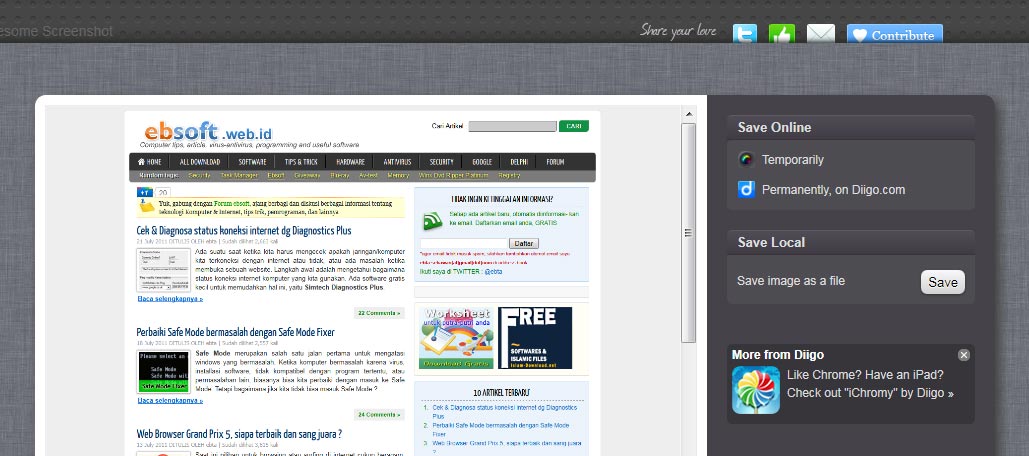
Awesnome Screenshot adalah sebuah Add-ons yang dapat menyimpan satu halaman website penuh dan utuh.

Halaman website yang kita akses, kadang perlu kita simpan secara utuh seperti yang kita lihat. Jika hanya menyimpan apa yang tampil (terlihat) bukan hal yang sulit, bahkan dengan bawaan windows Print Screen kita bisa mendapatkannya. Tetapi ketika tampilan window itu memanjang kebawah (harus di scroll kebawah untuk melihat semuanya), kadang hal ini tidak mudah didapatkan.

Beberapa software screen capture seperti FSCapture, PicPick menyertakan berbagai fitur untuk menyimpan screenshot tampilan, termasuk fitur Auto Scroll, tetapi untuk menyimpan halaman yang memanjang kebawah (vertical scrolling) di Firefox 5, kadang hasilnya tidak memuaskan dan masih belum sesuai yang kita inginkan. Bagi pengguna Firefox, Chrome atau Safari, bisa menggunakan salah satu Add Ons yang bisa memenuhi kebutuhan akan hal ini, yaitu Awesome Screenshot.

Add-on ini mempunyai fitur untuk menyimpan halaman web yang tampil atau halaman web utuh memanjang kebawah secara otomatis. Sebelumnya saya sudah mencoba beberapa add-on untuk screenshot lainnya, tetapi sepertinya add-on gratis yang paling mudah, hasilnya bagus dan menyertakan tambahan fitur anotasi (memberikan keterangan) adalah Awesome Screenshot.

Setelah di install, untuk menggunakannya, di Firefox ada tambahan tombol di pojok kanan atas. Kita bisa memilih untuk menyimpan halaman yang tampil atau seluruhnya. Selanjutnya akan ditampilkan hasil ScreenShot dengan beberapa menu editor sederhana untuk menambahkan keterangan (anotasi). Selanjutnya kita bisa menyimpan dalam format gambar PNG baik di simpan Online atau di simpan di komputer kita (Save Local).

Beberapa fiturnya antara lain :
  • Menyimpan dalam gambar seluruh halaman website atau yang tampil saja, termasuk crop
  • Memberikan informasi tambahan di gambar yang dihasilkan, baik dengan panah, lingkaran, garis, kotak dan text
  • Fitur Eraser untuk menyembunyikan (mengaburkan) text yang penting
  • Menyimpan hasilnya di komputer kita sendiri atau upload di web awesomescreenshot.com dan kita bisa mendapatkan link gambar tersebut

Bagi yang ingin menyimpan dalam format yang bisa di copy paste, bisa menggunakan alternatif menyimpan dalam format MAFF (Mozilla Archive Format) Menggunakan Add-ons Maff.

Sumber :

http://ebsoft.web.id/2011/07/26/menyimpan-satu-halaman-penuh-website-firefox-chrome-safari/

Selasa, 23 Agustus 2011

Converter PDF to Word

Kini setelah AnyBizSoft di akuisisi (beli) oleh Wondershare, software ini di rilis sebagai Freeware (gratis) dengan nama Wondershare PDF to Word Converter Free.

Konversi dokumen yang berformat PDF menjadi Word merupakan pekerjaan yang tidak mudah, beberapa software PDF Converter dan salah satu yang menghasilkan keluaran terbaik adalah software ini. Dulu software ini di bawah perusahaan AnyBizSoft, yang kini telah di beli oleh perusahaan yang lebih besar, Wondershare. Mereka pun kini menjadikan ini sebagai program gratis (freeware) yang bebas kita gunakan.

Wondershare PDF to Word Converter Free 3.0.0 mempunyai beberapa fitur sebagai berikut :

  • Konversi PDF menjadi Word yang cukup akurat, dengan mempertahankan layout, gambar, grafik, hyperlink (link) dan format yang ada.
  • Hasil keluaran (output) bukan Text Box, sehingga mempermudah jika kita ingin mengeditnya.
  • Mendukung Microsoft Office Word 2003/2007/2010
  • Konversi PDF yang di enkripsi asal passwordnya diketahui
  • Konversi banyak dokumen PDF sekaligus, sampai 200 dokumen.
  • Konversi halaman tertentu PDF ke word
  • Menyediakan menu konversi dengan klik kanan dokumen PDF.
  • Konversi dokumen PDf yang relatif cepat

Penggunaan software ini sangat mudah, setelah di install, jalankan Wondershare PDF to Word. Selanjutnya tambahkan file PDF yang akan di konversi melalui tombol Add Files…. Jika ingin konversi halaman tertentu klik saja kolom Selected Pages. Setelah itu pilih lokasi hasil keluaran di bagian Output Folder. Setelah itu tinggal klik tombol Convert dan tunggu proses konversi PDF.

Kini untuk urusan konversi dokumen PDF menjadi word kita tidak perlu mencari-cari serial number seperti sebelumnya, karena software ini sudah menjadi freeware. Untuk kemampuan, selain konversi yang relatif cepat, ukuran dokumen word juga relatif kecil, sebanding dengan ukuran PDF-nya. Wondershare PDF to Word Converter dapat di install di Windows XP/2003/Vista atau Windows 7 32bit.

Sumber

http://ebsoft.web.id/2011/08/21/konversi-dokumen-gratis-wondershare-pdf-to-word-converter-free/